Menggunakan fitur Payment Gateway di ROLTA.
Setup Invoice
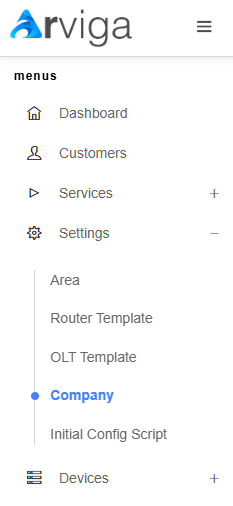
1. Pilih Menu Settings > Company
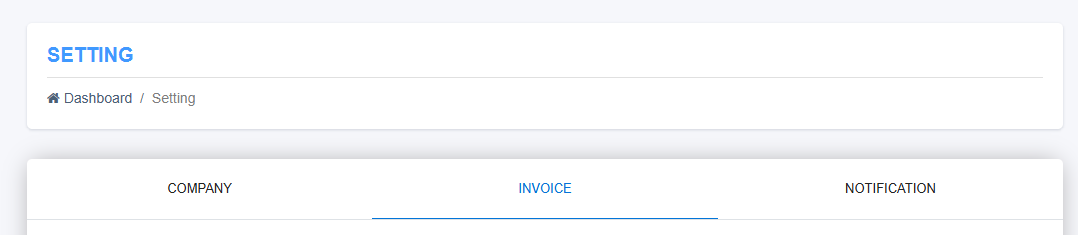
2. Pilih Tab INVOICE
3. Invoice Code
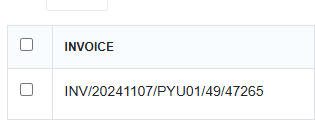
a. Invoice Code berarti kode yang muncul setelah kode INV. Contohnya
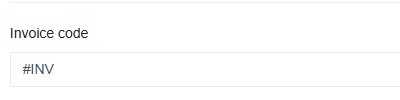
Contoh :
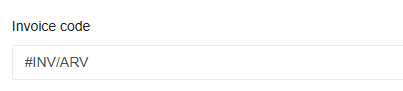
Kemudian akan muncul di samping kanan “INV…”
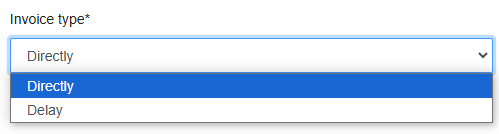
4. Invoice Type
a. Invoice Type Directly berarti setelah pemasangan selesai invoice pelanggan tersebut akan langsung dibuat oleh ROLTA di bagian menu Billing > Unpaid Invoices
b. Invoice Type Delay berarti setelah pemasangan selesai invoice pelanggan akan dibuat 1 bulan setelah tanggal pemasangan dan muncul di bagian menu Billing > Unpaid Invoices
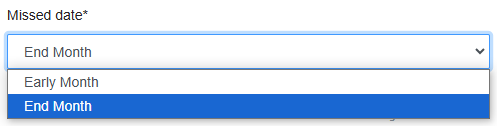
5. Missed date
a. Early Month berarti invoice pelanggan akan dibuat pada saat awal bulan
b. End Month berarti invoice pelanggan akan dibuat pada saat akhir bulan
Contoh : Pelanggan A tanggal pemasangannya 30 Januari, tetapi di bulan Februari tidak memiliki tanggal 30, jadi invoice pelanggan A akan di cetak Awal atau Akhir bulan sesuai settingan ini.
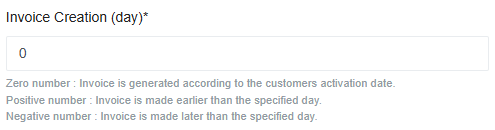
6. Invoice Creation (day)
a. Invoice Creation day berarti kapan invoice pelanggan akan dibuat, jika diisi 0 maka invoice akan dibuat sesuai dengan tanggal pemasangan pelanggan. Jika nilai diisi dengan angka negatif maka tanggal invoice akan dikurangi, dan jika diisi angka positif maka tanggal invoice akan ditambah.
Contoh : Pelanggan A punya tanggal aktivasi 10 Januari. Jika nilai diisi -3 maka invoice pelanggan A akan dibuat pada tanggal 7 Januari, namun jika nilai diisi 3 maka invoice pelanggan A akan dibuat pada tanggal 13 Januari.
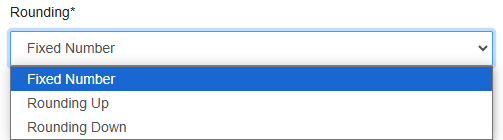
7. Rounding & Round No
a. Fixed Number berarti total harga di invoice pelanggan tidak akan dibulatkan atau tetap sesuai harga paketnya.
b. Rounding Up berarti total harga di invoice pelanggan akan dibulatkan ke atas.
c. Rounding Down berarti total harga di invoice pelanggan akan dibulatkan ke bawah.
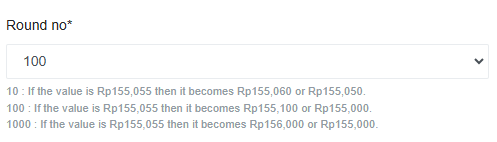
a. 10 berarti nilai akan dibulatkan dari Rp. 15,055 menjadi Rp. 15,050 atau Rp. 15,060 sesuai settingan Rounding.
b. 100 berarti nilai akan dibulatkan dari Rp. 15,055 menjadi Rp. 15,100 atau Rp. 15,000 sesuai settingan Rounding.
c. 1000 berarti nilai akan dibulatkan dari Rp. 15,055 menjadi Rp. 15,000 atau Rp. 16,000 sesuai settingan Rounding.
Contoh : Pelanggan A memiliki total harga invoice Rp. 159,999, jika Fixed Number maka invoice pelanggan akan tetap menjadi Rp. 159,999, namun jika Rounding Up maka invoice pelanggan menjadi Rp. 160,000 atau Rounding Down menjadi Rp. 159,900
8. Fitur tambahan Invoice
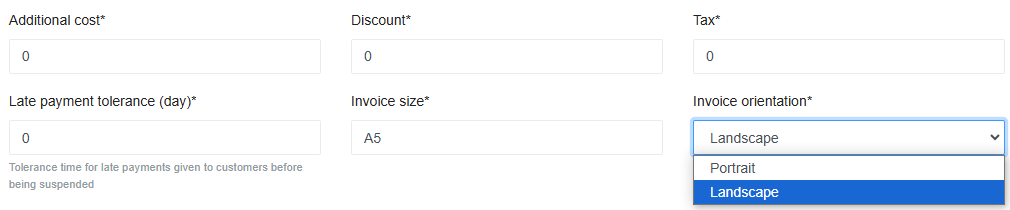
a. Additional cost berarti ongkos tambahan. Contohnya jika ada ongkos tambahan saat aktivasi baru maka ongkos ini akan ditambahkan ke invoice pelanggan.
b. Discount berarti diskon yang bisa ditambahkan ke invoice pelanggan.
c. Tax berarti pajak yang bisa ditambahkan ke invoice pelanggan.
d. Late payment tolerance (day) berarti toleransi telat pembayaran ke pelanggan. Contohnya jika pelanggan A tanggal aktivasi 10 Januari, dan kolom ini diisi nilai 3, maka invoice pelanggan A akan dibuat pada tanggal 13 Januari.
e. Invoice size berarti ukuran kertas invoice.
f. Invoice orientation berarti orientasi kertas bisa Portrait atau Landscape (default).
9. Auto change all
a. Centang berarti pelanggan akan di suspend/aktifkan sesuai tanggal invoice pelanggan.
b. Non-centang berarti pelanggan di suspend/aktifkan manual

10. Logo atau teks invoice
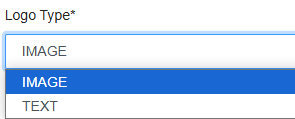
a. IMAGE berarti logo gambar yang ditentukan akan muncul di atas invoice pelanggan.
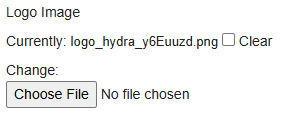
b. TEXT berarti logo teks yang ditentukan akan muncul di atas invoice pelanggan.

11. Setelah semua settingan sudah disesuaikan keinginan, klik Save.
Billing
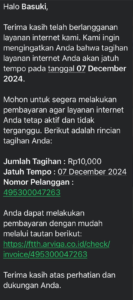
Fitur Billing Payment Gateway ROLTA dapat mengirim notifikasi tagihan ke nomor WhatsApp pelanggan. Contoh :
List Tagihan Belum Bayar
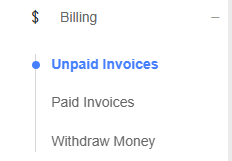
- Pilih Menu Billing > Unpaid Invoices
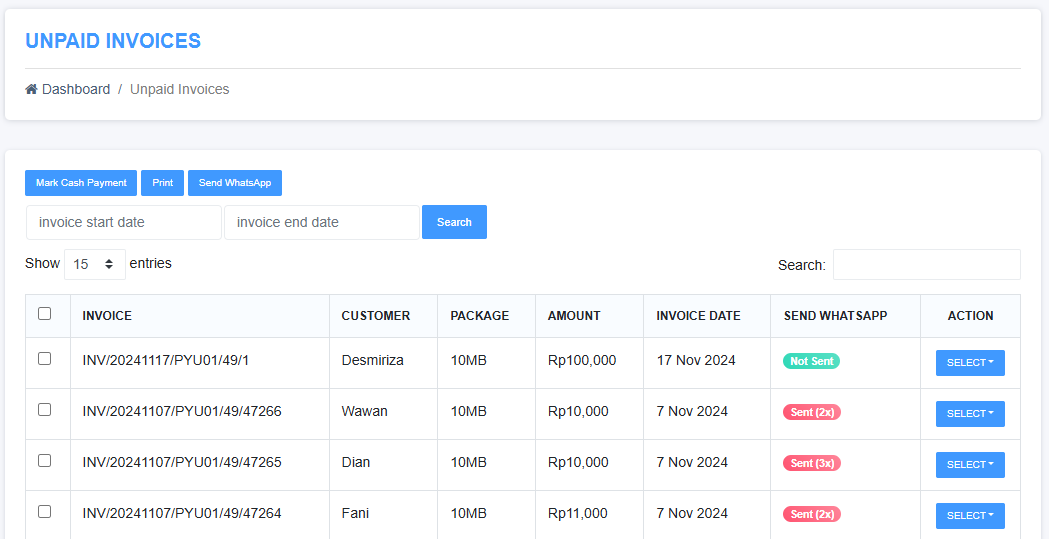
- Tampilan menu Unpaid Invoices
Menampilkan list dengan kolom Invoice ID, Customer Name, Package, Amount, Invoice Date, Send Whatsapp (jumlah kirim notifikasi WhatsApp), dan Action.
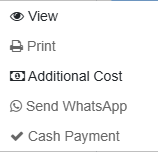
a. Menampilkan informasi full invoice pelanggan yang belum bayar dengan tombol Select > View.
b. Print invoice pelanggan yang belum bayar dengan tombol Select > Print.
c. Melakukan penambahan ongkos ke invoice pelanggan dengan tombol Select > Additional Cost.
d. Mengirim notifikasi tagihan pelanggan via WhatsApp dengan tombol Select > Send WhatsApp dengan maksimal 3x kirim. Kemudian konfirmasi dengan mengklik tombol Yes, process it!.
e. Melakukan pembayaran Cash ke invoice pelanggan dengan tombol Select > Cash Payment. Kemudian konfirmasi dengan mengklik tombol Yes, process it!
f. Invoice start date & Invoice end date berarti hanya menampilkan invoice yang dibuat di tanggal tertentu. Kemudian klik Search.

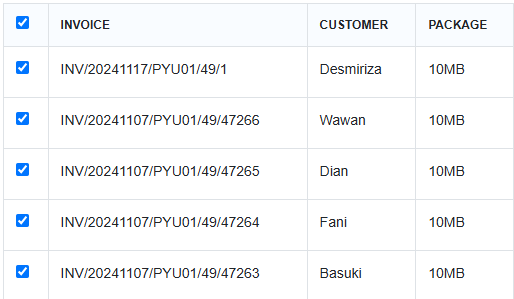
g. Melakukan aksi massal dengan centang kotak di samping invoice pelanggan kemudian klik Mark Cash Payment, Print atau Send WhatsApp
Channel Online Payment ROLTA
Fitur Payment Gateway ROLTA mensupport banyak channel pembayaran online. Seperti QRIS, E-WALLETS, Virtual Accounts dan RETAIL OUTLETS.

Pembayaran Cash
ROLTA tetap menyediakan billing sistem pembayaran Cash. Di menu Billing > Unpaid Invoices.
- Cari nama pelanggan > klik tombol Select > Cash Payment. Kemudian konfirmasi dengan mengklik tombol Yes, process it!
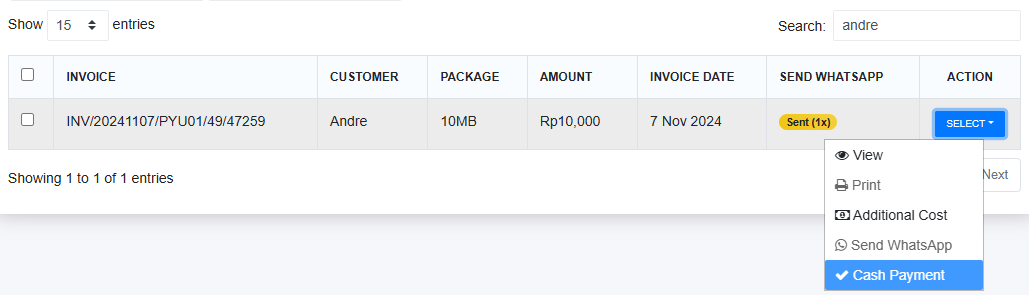
- Pelanggan tersebut akan muncul di menu Billing > Paid Invoices. Dengan remarks Cash.

List Tagihan Sudah Bayar
- Pilih menu Billing > Paid Invoices.
- Tampilan menu Paid Invoices.
Menampilkan list dengan kolom Invoice ID, Customer Name, Package, Amount, Paid Date (Tanggal Pembayaran), Remark (Penanda Bayar Cash atau Online) dan Action.
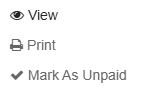
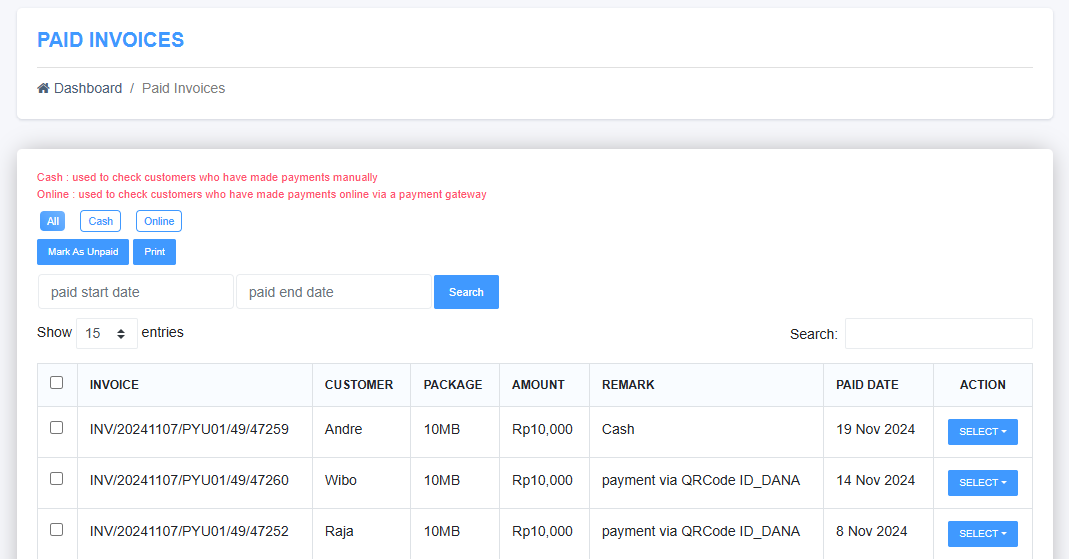 a. Menampilkan informasi full invoice pelanggan yang sudah bayar dengan tombol Select > View.
b. Print invoice pelanggan yang sudah bayar dengan tombol Select > Print.
c. Mengembalikan invoice pelanggan ke status Unpaid Invoices. Klik tombol Select > Mark as Unpaid.
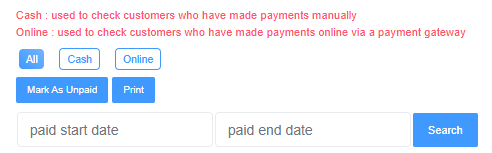
d. Cash berarti hanya menampilkan list pembayaran dengan Cash.
e. Online berarti hanya menampilkan list pembayaran via Online.
f. Paid start date & Paid end date berarti hanya menampilkan pembayaran di tanggal tertentu. Kemudian klik Search.
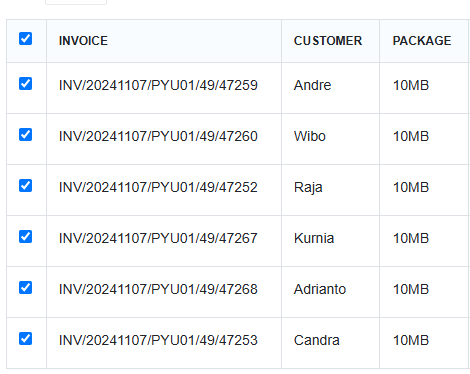
g. Melakukan aksi massal dengan centang kotak di samping invoice pelanggan kemudian klik Mark As Unpaid atau Print.
Withdraw Money
Withdraw Money adalah fitur penarikan saldo dari ROLTA ke Rekening Klien untuk pelanggan yang melakukan pembayar online.
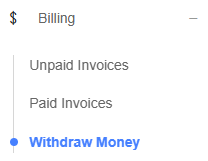
- Pilih Menu Billing > Withdraw Money.
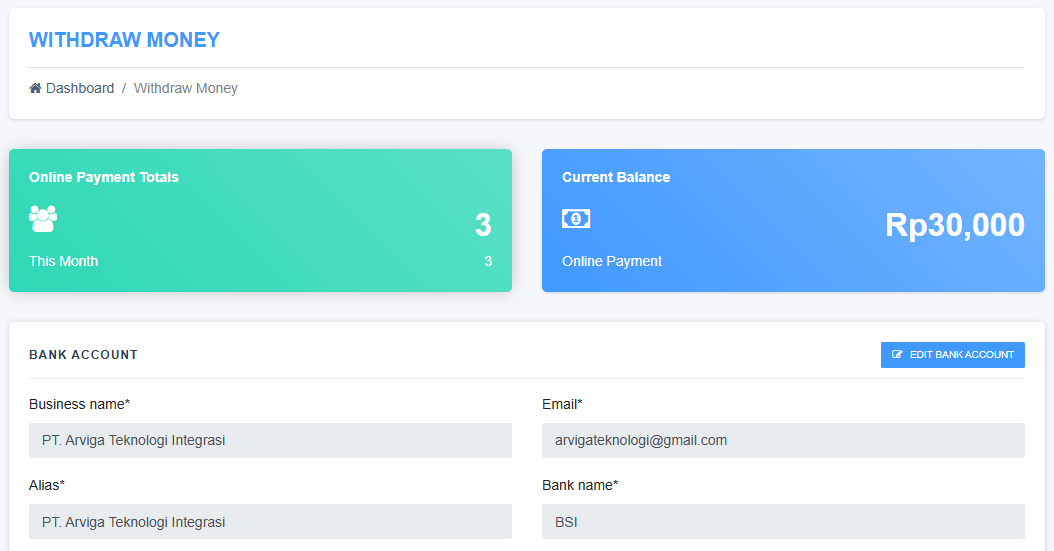
- Tampilan menu Withdraw Money.
a. Online Payment Totals berarti total pembayaran online sampai saat ini.
b. Current Balance berarti total saldo pembayaran online yang tersedia saat ini.
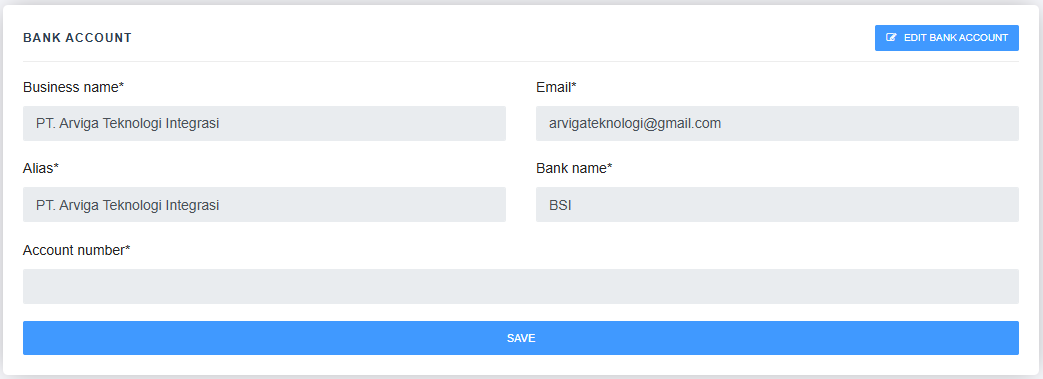
Data Akun Bank Penarikan
Data detail akun bank penarikan bisa diganti dengan klik tombol EDIT BANK ACCOUNT, pastikan data yang diisi benar kemudian klik tombol SAVE.
Cara Penarikan Saldo
- Klik tombol Withdraw Money yang berada di samping kanan Withdraw History.

- Mengisi Form Withdraw Money
a. Amount berarti jumlah saldo yang diinginkan.
b. Withdraw All akan mengisi kolom amount dengan total saldo yang tersedia.
c. Note berarti menambahkan catatan saat melakukan penarikan.
d. Pastikan saldo minimum penarikan adalah Rp. 50,000.
e. Saldo penarikan akan masuk ke rekening dalam maksimum 3 hari kerja.
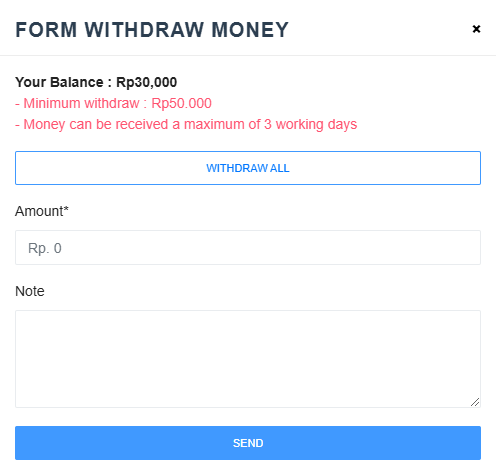
- Jika sesuai, klik tombol SEND.
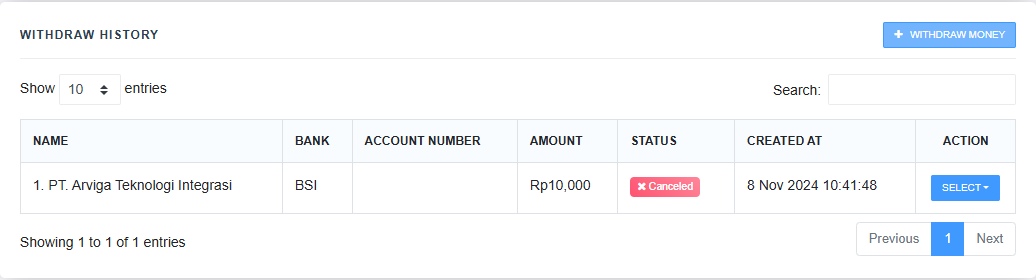
Histori Penarikan Saldo
Histori penarikan saldo akan muncul di tabel berikut dengan kolom Name, Bank (Jenis Bank), Account Number (Nomor Rekening), Amount (Jumlah Penarikan), Status, Created At (Tanggal Penarikan), dan Action.
#payment-gateway #online-payment #rolta-payment #rolta-payment-gateway